Que tipos de câncer devo evitar usando o suplemento Juba de leão cogumelo?
Destaques
Os suplementos nutricionais, como o cogumelo juba de leo, apresentam inúmeros benefícios para a saúde e são frequentemente utilizados por doentes oncológicos e por qualquer pessoa com risco genético de cancro. Mas é seguro tomar suplementos de Cogumelo Juba de Leão para todos os tipos de câncer sem levar em consideração nenhum tratamento em andamento ou outros fatores de estilo de vida? Uma crença popular, mas apenas um mito, é que todo fenômeno natural só pode me beneficiar ou não causar danos. O uso de toranja com alguns medicamentos, por exemplo, não é recomendado. Outro exemplo é o uso de espinafre com alguns medicamentos para ajudar na coagulação do sangue, o que pode causar interações adversas e deve ser evitado. A nutrição, que inclui alimentos e suplementos naturais, demonstrou influenciar os resultados do câncer .Como resultado, uma das perguntas mais comuns que os pacientes com câncer fazem a nutricionistas e médicos é: “O que devo comer e o que devo evitar?”
Tomar suplementos nutricionais de Cogumelo Juba de Leão pode ajudar pacientes com angiossarcoma durante o tratamento do câncer com vincristina. No entanto, se você estiver usando Paclitaxel para Carcinoma Adenóide Cístico/Câncer, deve evitar suplementos de Juba de Leão. Da mesma forma, tomar o suplemento nutricional Lion’s Mane pode beneficiar pessoas saudáveis com risco genético de câncer devido a uma mutação no gene TP53. No entanto, se você tiver um risco genético de câncer devido a uma mutação no gene CDC73, evite usar o suplemento nutricional Lion’s Mane.
A conclusão – suas próprias circunstâncias influenciaram sua decisão sobre se o suplemento nutricional Lion’s Mane é seguro ou não. Além disso, à medida que as circunstâncias mudam, essa decisão deve ser revisada regularmente. Condições como o tipo de câncer, tratamentos e suplementos atuais, idade, sexo, peso, altura, estilo de vida e quaisquer mutações genéticas identificadas são essenciais. Como resultado, uma das perguntas mais importantes a serem feitas antes de fazer qualquer recomendação de alimentos naturais ou suplementos é como isso se relaciona com sua própria situação.
Visão geral em poucas palavras
Vitaminas, ervas, minerais, probióticos e outros suplementos nutricionais estão se tornando mais populares. Os suplementos fornecem altas concentrações de ingredientes ativos que também podem ser encontrados em uma variedade de alimentos. A diferença é que os alimentos contêm mais de um componente ativo em concentrações mais baixas. Lembre-se de que cada um desses ingredientes tem sua própria ciência e mecanismo bioquímico em nível molecular; como resultado, escolha a combinação certa de suplemento, como cogumelo juba de leão, com base no contexto e nas circunstâncias individuais. Como resultado, a pergunta é: você precisa usar o suplemento Lion’s Mane? Quando há um risco genético de câncer devido a uma mutação no gene CDC73 , você deve tomá-lo. Quando há risco genético de câncer devido a uma mutação no gene TP53, você deve tomá-lo. Quando você é diagnosticado com Carcinoma Adenóide Cístico, você deve tomá-lo. Quando você é diagnosticado com angiossarcoma, você deve tomar um suplemento de cogumelo juba de leão. Deve tomá-lo durante o tratamento com Paclitaxel. Você deve continuar tomando se o seu tratamento com Paclitaxel for mudado para Vincristina? Como resultado, uma explicação geral como é natural ou aumenta a imunidade pode não ser aceitável ou suficiente para a seleção do Cogumelo Juba de Leão.
Câncer
O câncer ainda é um problema que não foi resolvido. Uma maior disponibilidade de tratamentos personalizados e monitoramento do câncer por sangue e saliva foram fatores significativos para melhorar os resultados. Quanto mais cedo for feita uma intervenção, maior será o impacto no resultado. O teste genético tem o potencial de prever o risco e a suscetibilidade ao câncer desde o início. No entanto, além do monitoramento de rotina, na grande maioria dos casos, não há opções de intervenção terapêutica disponíveis. Após um diagnóstico de câncer, como Carcinoma Adenóide Cístico ou Angiossarcoma, os tratamentos são adaptados ao perfil genético do paciente, bem como a fatores como estágio da doença, idade e sexualidade. Durante a remissão do câncer (após a conclusão de um ciclo de tratamento), o monitoramento é usado para avaliar qualquer recorrência e, como resultado, determinar os próximos passos. A grande maioria dos doentes oncológicos e pessoas em risco utilizam suplementos nutricionais como o cogumelo juba de leão.
Como resultado, ao decidir se deve ou não usar Juba de Leão, todos os riscos de mutação genética e tipos de câncer devem ser considerados como um único fator. As implicações da via bioquímica para um risco genético de câncer devido a uma mutação no gene CDC73 são as mesmas de uma mutação no gene TP53? As implicações do Carcinoma Adenóide Cístico são as mesmas do Angiossarcoma? É o mesmo se você estiver sendo tratado com Paclitaxel ou Vincristina?
Cogumelo Juba de Leão – Suplemento Nutricional
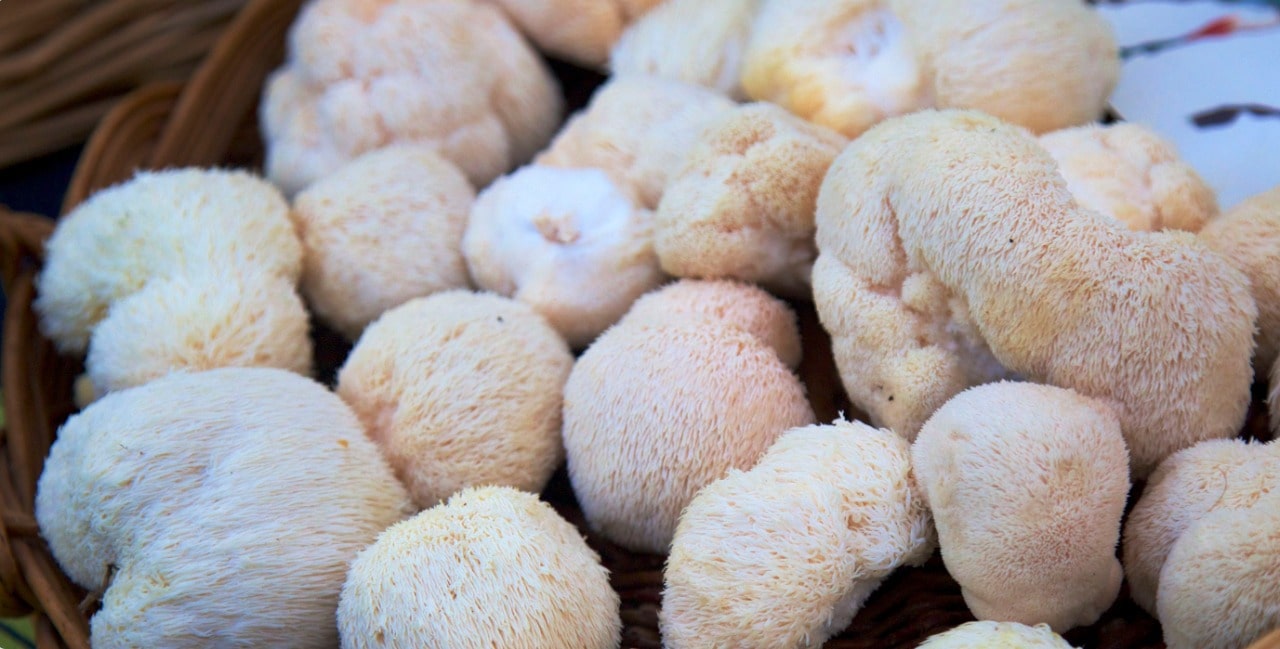
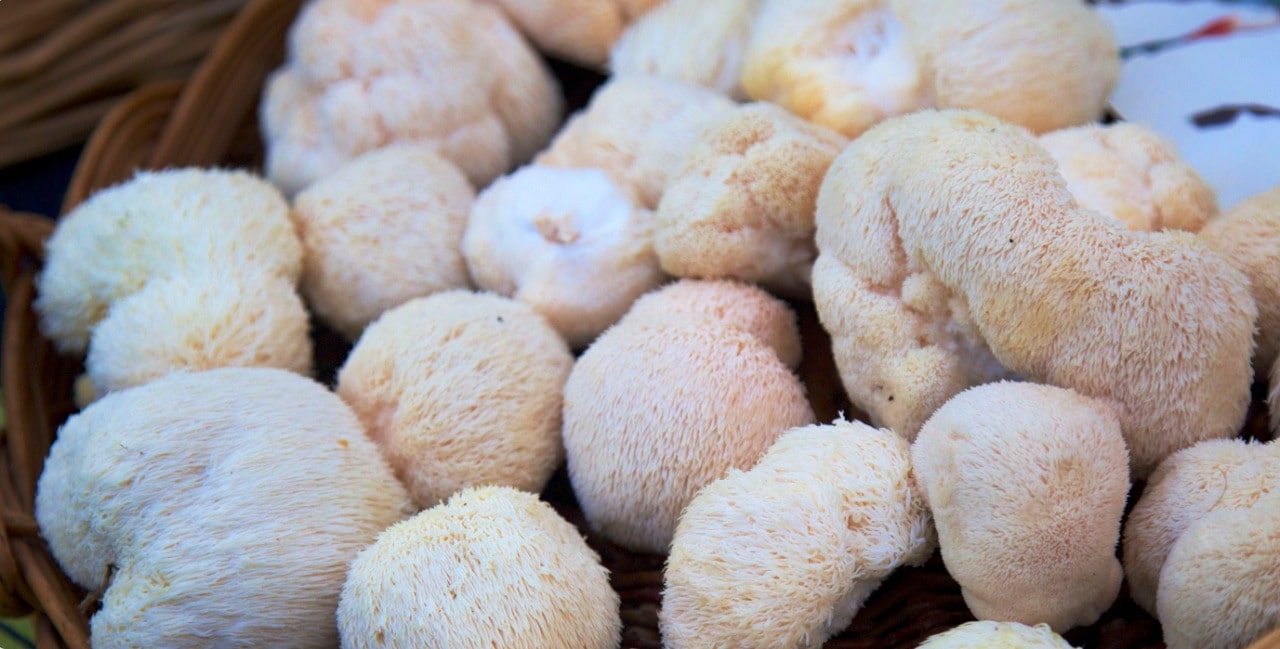
O cogumelo juba de leão (Hericium erinaceus) é um cogumelo comestível nativo da América do Norte , Europa e Ásia, e é amplamente utilizado na medicina tradicional chinesa. É um fungo marrom com olhos longos e pendentes como a crina de um leão. Cogumelo Dente Barbudo, Cogumelo Cabeça de Macaco, Barba de Sátiro, Cogumelo Ouriço Barbudo e Cogumelo Pom Pom são alguns dos outros nomes para esta planta. Por causa de suas propriedades anti-inflamatórias, antimicrobianas e antioxidantes, acredita-se que o Cogumelo Juba de Leão tenha inúmeros benefícios à saúde. A seguir estão alguns dos supostos usos / benefícios de Cogumelos Juba de Leão:
- Possibilidade de melhorar a função cerebral;
- É possível melhorar a função cognitiva;
- É possível melhorar a saúde do coração;
- Possibilidade de melhorar a saúde digestiva;
- É possível melhorar a função imunológica;
- Possibilidade de diminuir a inflamação;
- Possibilidade de diminuir a depressão.
Pessoas com alergias ou asma devem evitar tomar suplementos de Juba de Lion.
Os suplementos de cogumelo Lion’s Mane contêm uma variedade de ingredientes ativos, incluindo HEP, Erinacei, Erinacine e Erinacine A em várias concentrações. Adesão focal, transição epitelial para mesenquimal, sinalização WNT beta-catenina , sinalização P53 e junção Adherens são algumas das vias moleculares reguladas por Juba de Leão. Essas vias celulares controlam os últimos estágios moleculares do câncer, como crescimento, disseminação e morte, direta ou indiretamente. Devido a esta regulação bioquímica para nutrição anti-câncer, selecionar os suplementos certos, como Juba de Leão, sozinho ou em combinação, é uma decisão crítica a ser tomada. Ao tomar decisões sobre usar ou não o Cogumelo Juba do Leão para tratar o câncer, leve todos esses fatores e explicações em consideração. Porque, por mais verdadeiro que seja quando se trata de tratamentos contra o câncer, o uso do Cogumelo Lion’s Mane não pode ser uma solução única para todos os tipos de câncer.
Deixe um comentário
Você precisa fazer o login para publicar um comentário.